Lista koni
Cała stajnia koni w jednej liście — status, obciążenie pracą, historia i ustawienia na kliknięcie.
DlaAdministratorzyInstruktorzy
Na tej stronie
Strona Konie to lista wszystkich koni w Twojej stajni — każdy koń w jednym miejscu, a jego status, obciążenie pracą i historia dostępne na kliknięcie. Dostęp mają administratorzy i instruktorzy; strona pozostaje ukryta przed jeźdźcami.
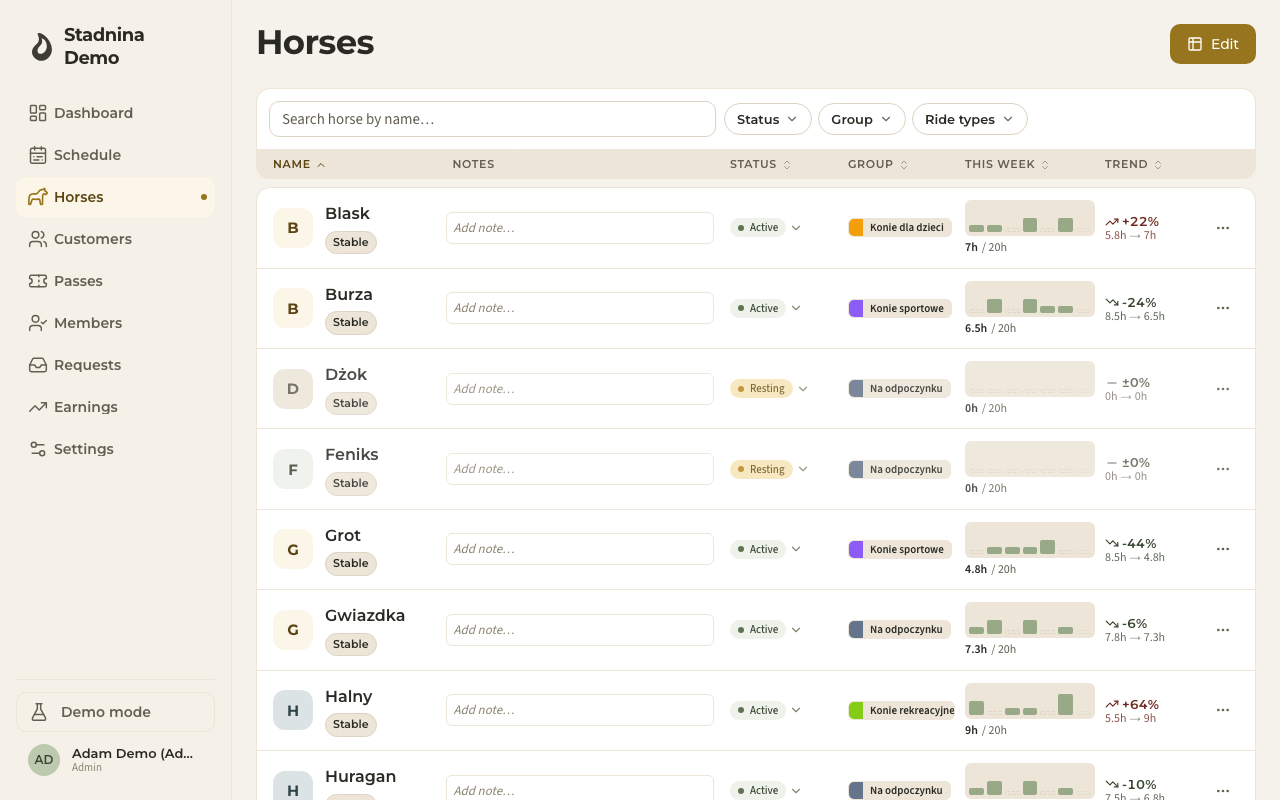
Jak znaleźć konia
- Szukaj po imieniu w polu na górze.
- Filtruj według Statusu, Grupy lub Typu jazdy za pomocą list rozwijanych obok pola wyszukiwania.
- Sortuj dowolną kolumnę — imię, status, grupę, ten tydzień lub trend — klikając jej nagłówek.
Co pokazuje lista
Każdy wiersz od razu mówi Ci:
- Status — Aktywny, Odpoczywa i inne. Zmień go bezpośrednio w wierszu z listy statusów.
- Grupa — oznaczona kolorem grupa konia (na przykład konie sportowe albo konie dla dzieci).
- Ten tydzień — ile koń przepracował w tym tygodniu względem swojego celu tygodniowego, pokazane jako mały pasek.
- Trend — czy jego obciążenie rośnie, czy spada w porównaniu z zeszłym tygodniem.
- Notatki — krótka notatka, którą wpiszesz wprost w wierszu.
Panel konia
Kliknij konia, aby otworzyć jego panel po prawej stronie, z trzema zakładkami:
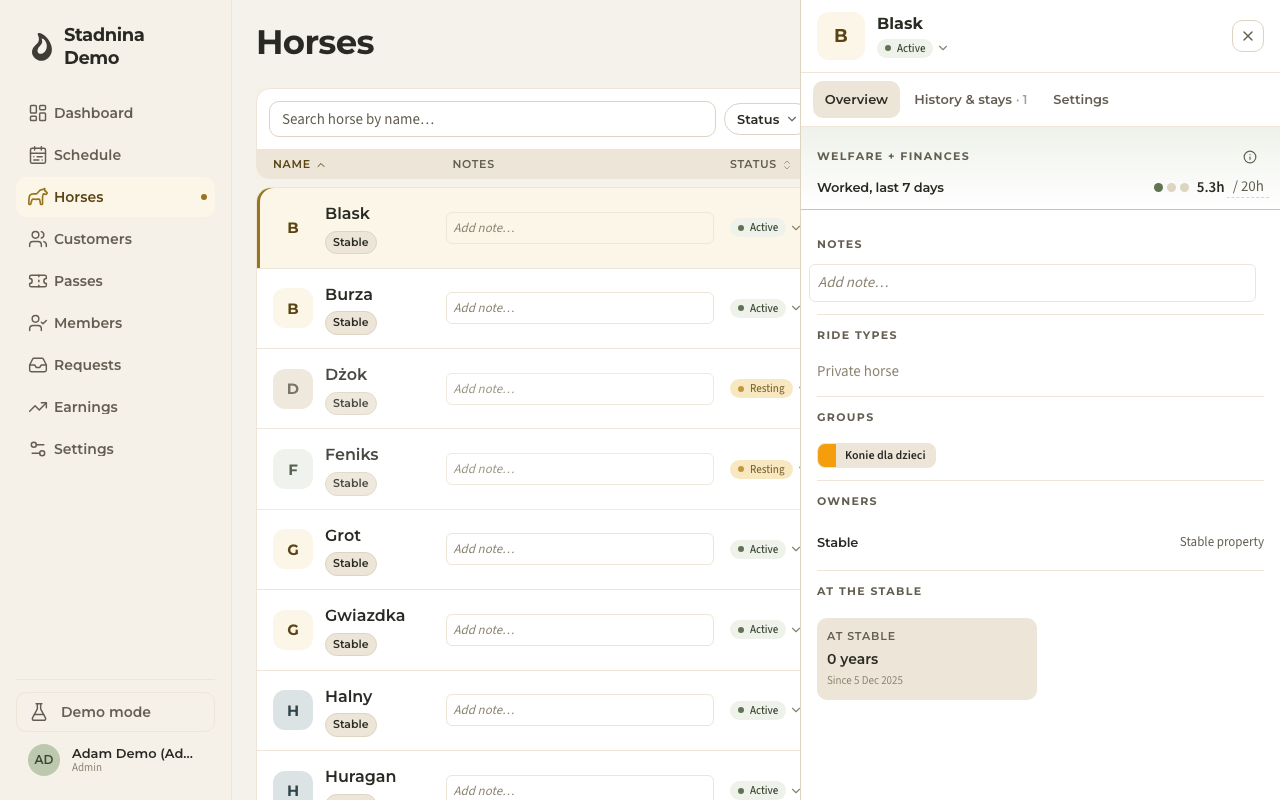
- Przegląd — dobrostan i finanse w skrócie: obciążenie w tym tygodniu, przepracowane godziny w ciągu ostatnich siedmiu dni, przychód w tym miesiącu, uwagi, notatki oraz typy jazd, do których koń jest używany.
- Historia i pobyty — oś czasu zmian statusu i pobytów konia: kiedy dołączył do stajni, okresy odpoczynku, zwolnienia chorobowe, każdy z opcjonalną notatką. Tutaj dodasz, zmienisz lub zakończysz wpis.
- Ustawienia — dane konia: imię, daty, właściciele, dzierżawa, dopasowanie do typów jazd, grupy oraz opcja archiwizacji. Administratorzy zarządzają wszystkim; instruktorzy prowadzą sprawy bieżące.
Uwagi i notatki — dwa pola, dwie grupy odbiorców
Koń ma dwa rodzaje pola tekstowego i nie są one wymienne. Różni je to, kto je czyta.
Uwagi są skierowane do jeźdźców. Dodasz je i zdejmiesz w sekcji Uwagi w zakładce Przegląd konia. Uwaga ma wagę, autora, datę początku i opcjonalną datę końca, a każdy administrator lub instruktor może ją zdjąć, kiedy przestaje obowiązywać — dzięki temu uwaga, której nikt nie potrafi zamknąć, nie zostaje na grafiku na zawsze.
Notatki są wewnętrzne. To kolumna Notatki na liście i pole Notatki w panelu. Notatka nie ma daty ani niczego do zamknięcia: to trwały fakt o koniu, a nie zdarzenie.
| Obsługa i pomocnicy | Właściciele konia | Jeźdźcy przypisani do tego konia | Pozostali | |
|---|---|---|---|---|
| Uwagi | widzą | widzą | widzą | nie |
| Notatki | widzą | widzą | nigdy | nie |
- Jeździec jest przypisany, gdy zajmuje miejsce w jednej z Twoich jazd na tym koniu. Uwagi widzi na własnym grafiku i w szczegółach tej jazdy — nigdzie indziej i nigdy notatek konia.
- Waga to głośność, a nie prywatność. Uwaga pokazuje się wyraźnie na grafiku, Informacja czeka pod małą ikoną. Czytają je ci sami ludzie.
- Dobre uwagi: „Jeźdźcy: 150–165 cm, 40–60 kg", „Kuc przeznaczony na jazdy dla dzieci do 20 kg", „W tym tygodniu bez skoków — kowal w piątek".
- Dobre notatki: numer czipa, „koń prywatny — nie wypożyczać", dokumenty i inne sprawy stajni.
Właściciele konia
Właściciele są w zakładce Ustawienia konia, w sekcji Właściciele. Koń może mieć jednego lub kilku, każdy z udziałem; udziały muszą sumować się do 100%.
- Otwórz konia, przejdź do Ustawień i kliknij Edytuj przy Właścicielach.
- Kliknij Dodaj współwłaściciela i zacznij wpisywać nazwisko. W trakcie pisania pojawiają się Twoi klienci i właściciele koni — także ci dodani bez e-maila.
- Nie ma tej osoby na liście? Wpisz jej imię i nazwisko i wybierz Dodaj właściciela „…”. Nose doda ją w zakładce Ludzie jako właściciela konia — bez e-maila, bez żadnej wiadomości i bez prawa rezerwacji, jakie ma klient.
- Dla kogoś spoza Twojej stajni użyj + Spoza systemu; dla konia należącego do stajni — + Stajnia.
- Ustaw udział każdego właściciela i kliknij Zapisz właścicieli.
Aby zapisać e-mail właściciela konia w kartotece albo później dać mu dostęp do aplikacji, otwórz go w zakładce Ludzie i role — oba działania są w zakładce Kontakt. Jeśli ta osoba także u Was jeździ, nadaj jej rolę klienta w zakładce Członkostwo.
Edytowanie kilku koni naraz
Użyj przycisku Edytuj w prawym górnym rogu, aby przełączyć listę w tryb arkusza, szybko zmienić kilka koni i zapisać je razem.
Warto wiedzieć
- Tygodniowe cele obciążenia napędzają pasek „Ten tydzień" i strzałkę trendu. Ustaw cel konia w jego zakładce Ustawienia.
- Koń, który Odpoczywa lub jest z innego powodu niedostępny, jest automatycznie pomijany przy przydzielaniu do jazd, więc nie zarezerwujesz go przez pomyłkę.
- Właściciele to osoby z Twojej listy Ludzie — klienci, właściciele koni albo jedno i drugie. Właściciel konia nie potrzebuje e-maila ani aplikacji (zobacz Właściciele konia wyżej).
Powiązane
- Klienci — tam znajdują się właściciele konia.