Tworzenie i edytowanie jazd
Otwórz panel jazdy, aby dodać jazdę, ustawić jej typ, godzinę, instruktora i konie, dodać jeźdźców, ustawić powtarzanie ze stałym składem, a później edytować, anulować lub usunąć jazdę.
DlaAdministratorzyInstruktorzy
Na tej stronie
Każda jazda zaczyna się i kończy w tym samym miejscu: w panelu, który wysuwa się z prawej strony grafiku. Mogą go otworzyć administratorzy i instruktorzy; jeźdźcy i pomocnicy nie mogą tworzyć ani edytować jazd.
Otwieranie panelu
- Kliknij Dodaj jazdę na pasku narzędzi grafiku, aby zacząć od pustej jazdy.
- Albo kliknij pusty slot w widoku tygodnia — panel otworzy się wypełniony tą godziną i instruktorem. Kliknięcie tego samego pustego slotu ponownie zamyka panel bez zapisywania.
- Kliknij dowolną istniejącą jazdę, aby otworzyć jej panel — do podglądu lub edycji.
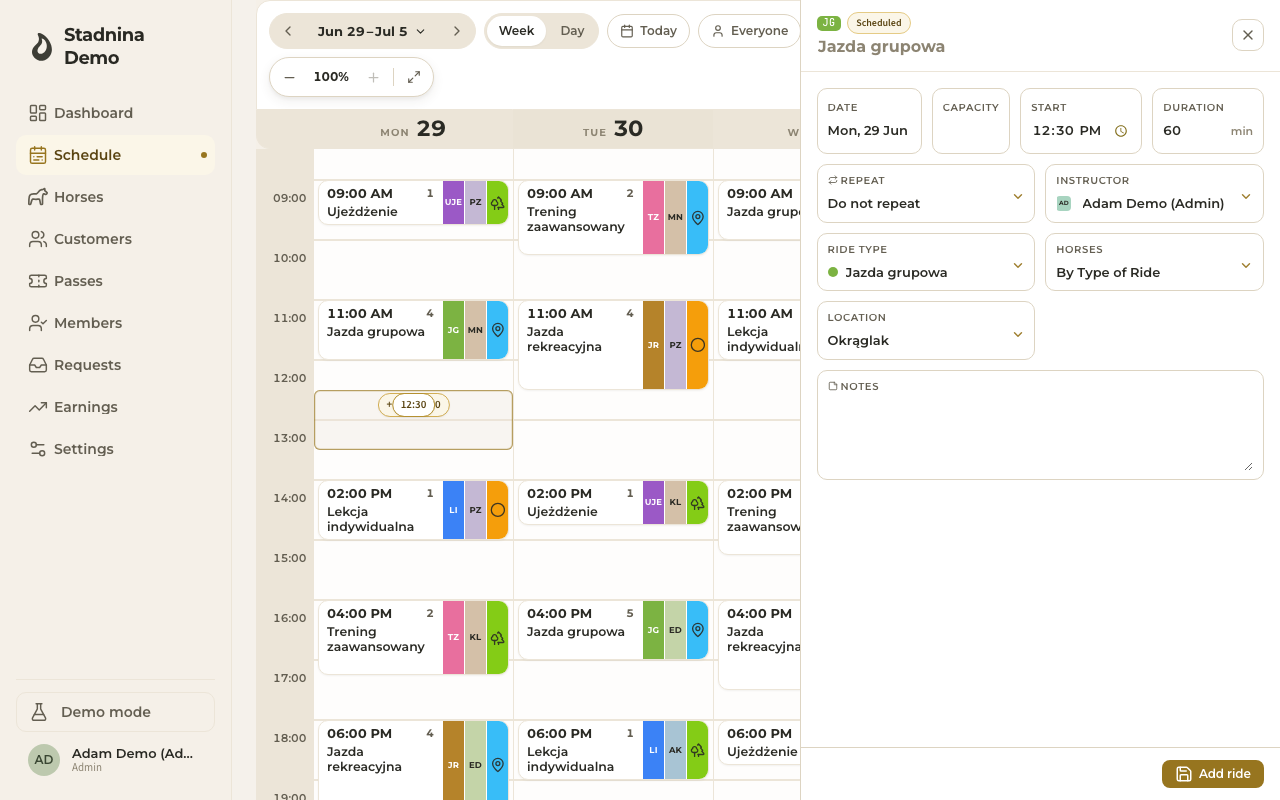
Wypełnianie nowej jazdy
Formularz po prawej pozwala ustawić:
- Datę — wybierz z kalendarza.
- Pojemność — ile osób może wziąć udział w jeździe.
- Początek i Czas — godzina zakończenia jest wyliczana automatycznie; zmiana typu jazdy również resetuje czas do domyślnego dla tego typu.
- Instruktora — dowolnego aktywnego administratora lub instruktora w stajni.
- Typ jazdy — dostępne są tylko typy przypisane do wybranego dnia tygodnia (stajnia może ograniczyć typ tylko do dni roboczych lub tylko do weekendów).
- Konie — wybierz, czy jazda ma dobierać konie z typu jazdy, z jednej lub kilku grup koni, czy spośród wszystkich koni. To decyduje, które konie pojawią się do przydziału później, w widoku dnia.
- Miejsce — jedno z aktywnych miejsc w stajni.
- Notatkę — widoczna dla administracji, instruktorów oraz uczestników jazdy.
Możesz też ustawić, aby jazda się powtarzała — patrz niżej. Po wypełnieniu kliknij Dodaj jazdę.
Jeśli godzina, instruktor lub koń kolidują z czymś już zaplanowanym, albo jazda wypada poza godzinami otwarcia stajni lub w dniu, który jest zwykle zamknięty, zobaczysz ostrzeżenie z możliwością zapisania mimo to.
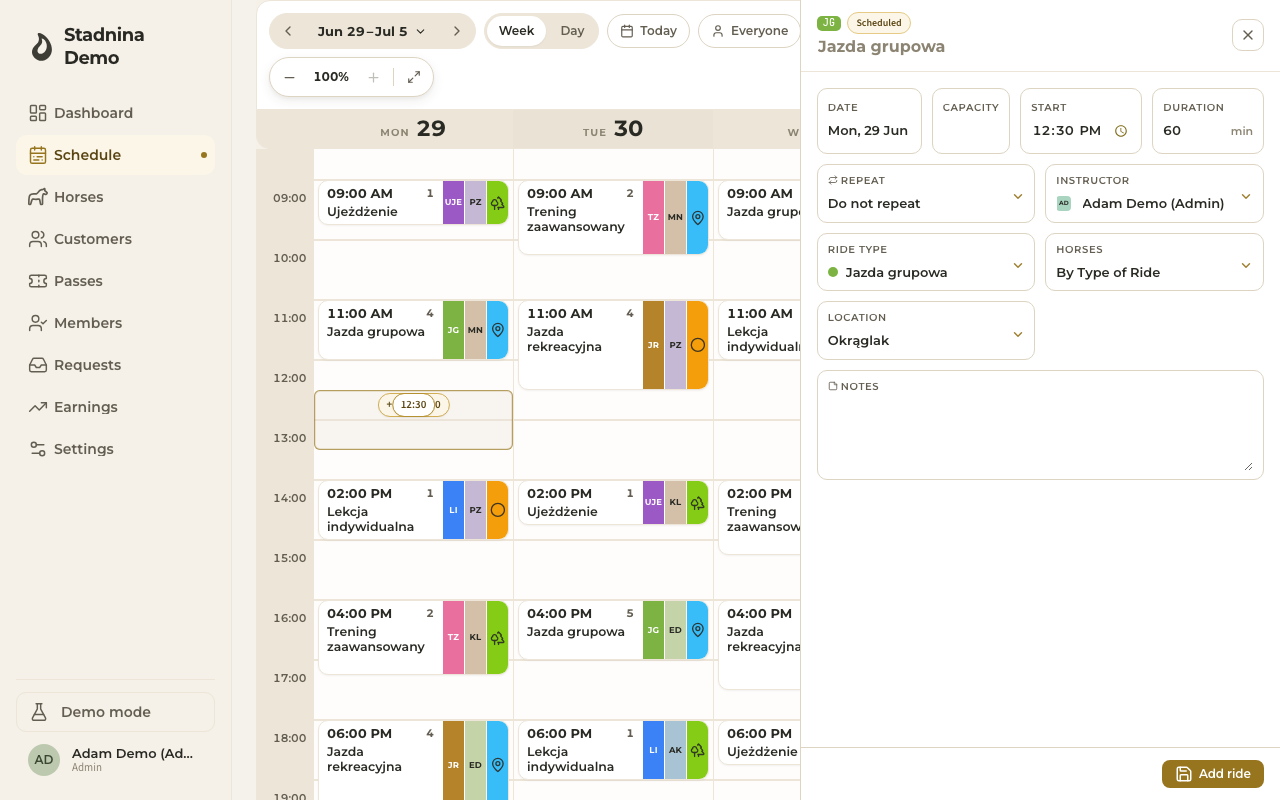
Ustawianie powtarzania jazdy
Podczas tworzenia jazdy otwórz pole Powtarzaj, aby zamienić ją w serię:
- Codziennie, Dni robocze, Weekendy, Co tydzień lub Niestandardowo (co N dni lub tygodni).
- Warianty niepasujące do wybranego dnia są ukryte — na przykład Dni robocze znika, jeśli wybrałeś sobotę.
- Panel pokazuje, ile jazd utworzy dana reguła, zanim zapiszesz.
- Terminy, które wypadłyby w dniu zamknięcia, poza godzinami pracy albo w konflikcie z inną jazdą, są pomijane automatycznie, a Ty dowiesz się, ile terminów pominięto i dlaczego.
Stały skład
Seria powtarza nie tylko termin, ale też ludzi. Stały skład to jeźdźcy — każdy ze swoim zwykłym koniem — których seria sama zapisuje na swoje kolejne jazdy, więc nie musisz co tydzień budować tej samej grupy od nowa. Stały skład ustawiają i zmieniają administratorzy i instruktorzy.
Ustawianie stałego składu przy tworzeniu serii
- Gdy w nowej jeździe ustawisz Powtarzaj, w formularzu pojawi się karta Stały skład. Kliknij Dodaj do stałego składu i wyszukaj klienta.
- Przy każdej osobie wybierz jej zwykłego konia albo zostaw „—” (bez konia). Krzyżyk usuwa osobę ze składu.
- Stały skład nie może liczyć więcej osób, niż jest miejsc w jeździe. Jeśli liczy, karta pokaże błąd, a zapisać będzie można dopiero po poprawieniu składu.
- Po kliknięciu Dodaj jazdę jeźdźcy ze stałego składu są od razu zapisani na jazdy serii z najbliższych 3 miesięcy. Jeśli części jazd nie uda się uzupełnić od razu, zrobi to nocna aktualizacja.
Zmiana stałego składu od wybranej jazdy
- Otwórz jazdę serii, od której zmiana ma obowiązywać, przejdź do zakładki Szczegóły i zmień kartę Stały skład — dodaj osobę, usuń ją albo zmień jej zwykłego konia.
- Jeśli zmieniasz tylko skład, przycisk w stopce brzmi Zapisz od … z datą tej jazdy (np. „Zapisz od 22 wrz”) i nie pojawia się pytanie o zakres. Jeśli zmieniasz też inne pola, zobaczysz zwykłe pytanie o tylko tę jazdę albo tę i przyszłe — dotyczy ono tych innych pól, a stały skład i tak zmienia się od tej jazdy.
- Nowa osoba zostaje zapisana na jazdy serii od tej jazdy, na 3 miesiące do przodu.
- Osoba usunięta ze stałego składu traci swoje przyszłe miejsca od tej jazdy — ale tylko nieopłacone. Opłacone miejsca (także z karnetu lub vouchera) nigdy nie są usuwane: zobaczysz, ile ich zostało, i w razie potrzeby usuniesz je w samej jeździe.
- Zmiana zwykłego konia przenosi na nowego konia te przyszłe, nieopłacone miejsca, które wciąż mają poprzedniego. Koń zmieniony ręcznie w pojedynczej jeździe zostaje bez zmian.
- Wyszukiwarka w karcie najpierw pokazuje osoby Na tej jeździe — zapisane na tę jazdę, ale jeszcze nie w stałym składzie.
- Stałego składu nie zmienisz od jazdy, która już minęła — otwórz dzisiejszą albo późniejszą jazdę serii. Gdy w tym samym zapisie zmieniasz regułę powtarzania, karta jest tylko do odczytu: stały skład przechodzi do nowej serii, a zmienisz go po zapisaniu.
- Jeśli zapis się uda, ale kolejnych jazd nie uda się od razu zaktualizować, zobaczysz komunikat z przyciskiem Spróbuj ponownie.
Miejsca na 3 miesiące do przodu
- Seria tworzy jazdy na wiele miesięcy naprzód, ale stały skład zajmuje miejsca tylko w jazdach z najbliższych 3 miesięcy. Dalsze jazdy dostają stały skład same, gdy wejdą w ten okres (nocna aktualizacja).
- Miejsce ze stałego składu to zwykłe miejsce w jeździe: te same płatności, karnety, rozliczenie, nieobecności i odwoływanie przez jeźdźca.
- Jeśli zwykły koń jest w tym czasie zajęty albo przekroczyłby swój limit pracy, jeździec zostaje zapisany bez konia — przydzielisz go na zakładce Przydziel i rozlicz. Jeśli jazda jest już pełna, osoba nie zostaje na nią zapisana.
Zmiany w pojedynczej jeździe
- Na zakładce Przydziel i rozlicz osoby ze stałego składu mają pod nazwiskiem mały złoty znacznik ze strzałkami powtarzania.
- Dodanie albo usunięcie jeźdźca na tej zakładce dotyczy tylko tej jazdy — stały skład się nie zmienia. Tak jak dotąd, jeździec dostaje przy tym zwykłe powiadomienie o zmianie w jeździe.
- Osoba usunięta z jednej jazdy nie wraca na nią sama. Za to po kliknięciu + Dodaj uczestnika osoby ze stałego składu, których nie ma na tej jeździe, są na samej górze listy, w grupie Stały skład — wybranie takiej osoby dodaje ją z powrotem, z jej zwykłym koniem.
Co widzą jeźdźcy
- Jeźdźcy nie dostają żadnych powiadomień o stałym składzie — ani gdy ich dodasz, ani gdy ich usuniesz. W aplikacji widzą po prostu swoje jazdy, jak każde inne, a przypomnienie dzień przed jazdą działa jak zwykle.
- Jeźdźcy nie widzą, że są w stałym składzie — tylko swoje miejsca. Gdy usuniesz kogoś ze stałego składu, jego przyszłe nieopłacone jazdy znikną z aplikacji bez wiadomości, więc warto mu o tym powiedzieć.
Podgląd i edycja istniejącej jazdy
Kliknij jazdę, aby otworzyć jej panel. Ma do trzech zakładek:
- Przydziel i rozlicz — łączenie jeźdźców z końmi i przyjmowanie płatności. Dla administratorów i instruktorów panel domyślnie otwiera się na tej zakładce.
- Szczegóły — data, godzina, instruktor, typ, konie, miejsce i notatka jazdy. Jeźdźcy widzą tylko tę zakładkę, w wersji tylko do odczytu.
- Historia — chronologia zmian wprowadzonych w jeździe.
Aby edytować, zmień dowolne pole na zakładce Szczegóły i kliknij Zapisz zmiany w stopce. Możesz też kliknąć tytuł jazdy na górze panelu, aby go zmienić — zostaw puste, żeby wrócić do nazwy typu jazdy.
Dodawanie jeźdźców i koni
Dodawanie jeźdźców i łączenie ich z końmi odbywa się na zakładce Przydziel i rozlicz:
- + Dodaj uczestnika przeszukuje Twoich klientów — najpierw pojawiają się sugerowani (zwykli uczestnicy tej jazdy), potem osoby, które jeździły ostatnio, a na końcu wszyscy pozostali. Możesz też dodać zupełnie nowego klienta, wpisując jego imię i nazwisko, albo dodać Anonima dla gościa, którego nie chcesz jeszcze rejestrować.
- Kliknij chip konia przy jeźdźcu, aby otworzyć selektor konia. Konie są pogrupowane jako Preferowane, Często z [instruktor], Dostępne i Zastrzeżone — wybór zastrzeżonego konia wymaga najpierw krótkiego uzasadnienia.
- Kliknij Rozłącz parę, aby odłączyć konia od jeźdźca bez usuwania samego jeźdźca.
Ustawianie powtarzania jazdy, która już istnieje, lub jego zmiana
Edycja zakładki Szczegóły istniejącej jazdy również pokazuje pole Powtarzaj:
- Dla samodzielnej jazdy wybranie reguły po zapisaniu zamienia ją w pierwszy termin nowej serii — zostaniesz poproszony o potwierdzenie, bo kolejne terminy powstają na podstawie tej reguły. Nowa seria zaczyna się bez stałego składu; w karcie Stały skład wyszukiwarka najpierw podpowiada osoby Na tej jeździe.
- Dla jazdy będącej już częścią serii zmiana reguły zastępuje serię od tego momentu: przyszłe jazdy z uczestnikami są anulowane (aby płatności zostały prawidłowo obsłużone), puste przyszłe jazdy są usuwane, a seria jest tworzona od nowa według nowej reguły. Stały skład przechodzi do nowej serii.
- Jeśli zmienisz tylko datę lub godzinę jednego terminu w serii, zostaniesz zapytany, czy dotyczy to tylko tej jazdy, czy tej i przyszłych.
Duplikowanie jazdy
Kliknij Duplikuj w stopce, aby utworzyć nową, osobno zaplanowaną jazdę z tym samym instruktorem, typem, miejscem i notatką.
Anulowanie jazdy
Kliknij Anuluj w stopce (dla serii wybierzesz, czy anulować tylko ten termin, czy tę i przyszłe). Przed potwierdzeniem zobaczysz podgląd tego, co stanie się z płatnością każdego jeźdźca — jazda z karnetu zostaje zwrócona, opłacony voucher lub gotówka zostają oznaczone do zwrotu — i możesz dodać opcjonalny powód. Anulowanie zachowuje jazdę w systemie, oznaczoną jako anulowana; pozostaje ukryta w głównym widoku grafiku, dopóki nie włączysz przełącznika Odwołane.
Usuwanie jazdy
Tylko administratorzy mogą usunąć jazdę, przyciskiem Usuń jazdę w stopce. Usunięcie ukrywa ją całkowicie we wszystkich widokach — to nie to samo, co anulowanie. Jeśli któryś z uczestników jazdy jest już rozliczony (opłacony, na zaległości lub częściowo opłacony), usunięcie jest zablokowane; najpierw anuluj jazdę, aby zwroty zostały obsłużone, a dopiero potem ją usuń.
Warto wiedzieć
- Każdy administrator lub instruktor może tworzyć, edytować i zarządzać dowolną jazdą w stajni — nie tylko swoją — a każda zmiana jest zapisywana w zakładce Historia jazdy.
- Tytuł jazdy domyślnie przyjmuje nazwę jej typu; w każdej chwili możesz nadać jej własną nazwę w nagłówku panelu.
- Po rozpoczęciu jazdy jeźdźcy nie mogą już poprosić o dołączenie do niej, choć personel wciąż może dodawać osoby z poziomu panelu.
- Na zakładce Szczegóły administratorzy i instruktorzy widzą pełne opcje edycji; pomocnicy widzą tę samą zakładkę tylko do odczytu, z listą jeźdźców i ich koni, ale bez szczegółów płatności.
Powiązane
- Widok tygodnia i dnia — siatki, z których otwierasz ten panel.
- Rozliczanie jazdy — przyjmowanie płatności i oznaczanie uczestników jako rozliczonych.
- Lista koni — status, grupy i dostępność koni, które wpływają na przydział.
- Typy jazd — skonfiguruj typy, czasy trwania i domyślne ceny dostępne w tym panelu.
- Rezerwacja jazd — jak jeźdźcy proszą o miejsce, które personel potwierdza z poziomu tego panelu.