Ludzie i role
Wszyscy w Twojej stajni — jeźdźcy, personel i pomocnicy — z aktywnością, karnetami, saldem i rodziną, a także rolami, statusem i zaproszeniami.
DlaAdministratorzyInstruktorzy
Na tej stronie
Strona Ludzie pokazuje wszystkich powiązanych z Twoją stajnią — jeźdźców, którzy z niej korzystają, i personel, który nią zarządza. Aktywność, karnety, saldo i rodzina każdej osoby są dostępne na kliknięcie, obok jej ról, statusu i zaproszeń. Dostęp mają administratorzy i instruktorzy.
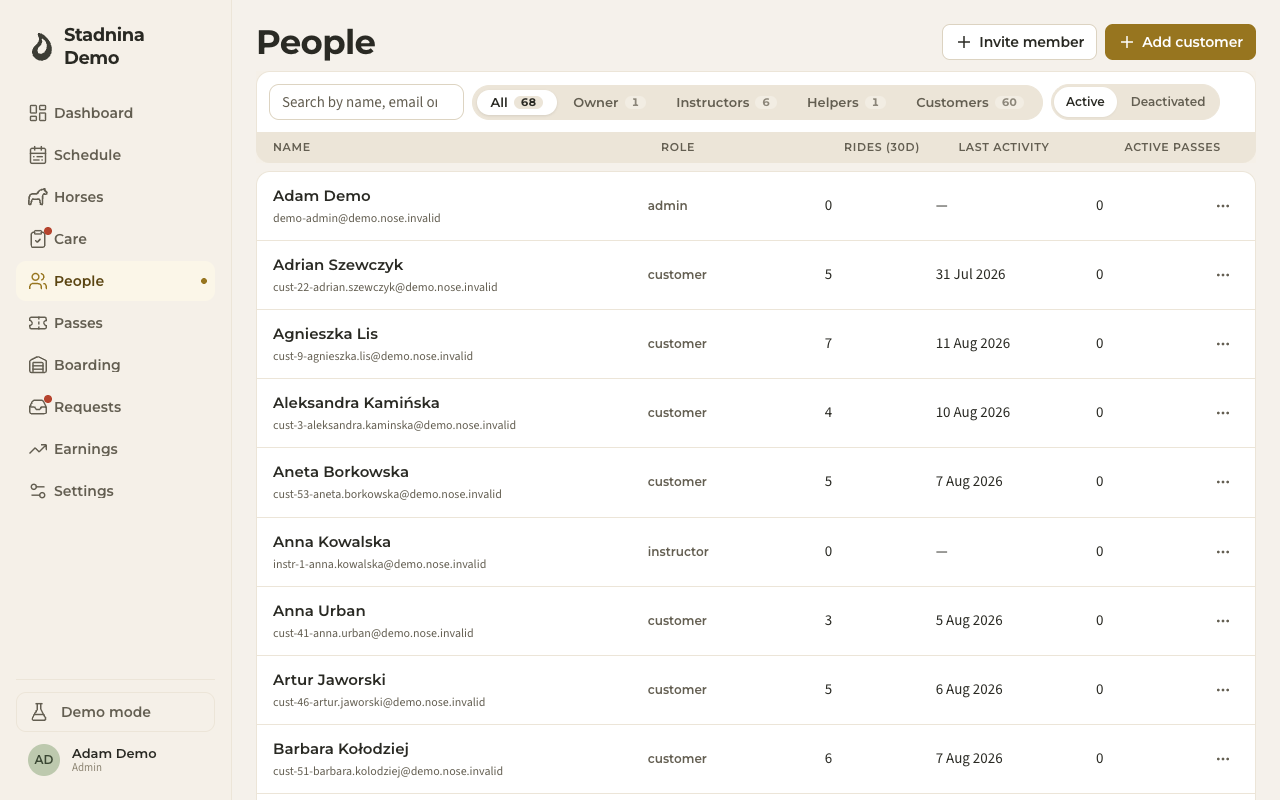
Jak znaleźć osobę
- Szukaj po imieniu, e-mailu lub telefonie w polu na górze.
- Filtruj według roli za pomocą zakładek obok wyszukiwarki — Wszyscy, Właściciel, Instruktorzy, Pomocnicy, Klienci i Właściciele koni — każda pokazuje aktualną liczbę osób.
- Przełączaj się między osobami Aktywnymi a Dezaktywowanymi za pomocą przełącznika obok pola wyszukiwania.
Co pokazuje wiersz
Każdy wiersz pokazuje:
- Imię i kontakt — osobę wraz z jej e-mailem poniżej.
- Grupy — grupy klientów, do których należy dana osoba, gdy stajnia ma już grupy (zobacz Grupy klientów).
- Rola — po jednej odznace na każdą rolę danej osoby; jedna osoba może mieć więcej niż jedną rolę. Osoba bez członkostwa w stajni (np. „z ulicy” lub dodana wyłącznie do rezerwacji) pokazuje etykietę nie jest członkiem zamiast roli.
- Jazdy (30 dni) — ile jazd miała w ciągu ostatnich 30 dni.
- Ostatnia aktywność — kiedy była ostatnio aktywna.
- Aktywne karnety — ile ważnych karnetów obecnie posiada.
Przełączenie na zakładkę Dezaktywowani zastępuje wszystkie kolumny po imieniu datą dezaktywacji oraz — dla administratorów — akcją Reaktywuj.
Role i kto może je zmieniać
- Administrator (Właściciel) — pełna kontrola: ustawienia, rozliczenia, pieniądze i zarządzanie rolami wszystkich pozostałych osób.
- Instruktor — prowadzi grafik, jazdy, karnety, vouchery i płatności, i może nadawać role klient, właściciel konia i pomocnik — ale nie administratora ani instruktora.
- Pomocnik — darmowa, ograniczona rola. Widzi grafik i listę koni oraz może aktualizować status dobrostanu konia (np. oznaczyć go jako odpoczywającego), ale nie ma dostępu do pieniędzy, rezerwacji ani ustawień.
- Klient i Właściciel konia — osoby, które jeżdżą i są właścicielami koni, zarządzane na co dzień z tej samej strony.
Osoba może mieć więcej niż jedną rolę jednocześnie — na przykład instruktor, który jest też właścicielem konia. Otwórz panel danej osoby i przejdź do zakładki Członkostwo, aby zmienić jej role: administratorzy mogą nadać dowolną rolę, instruktorzy — klienta, właściciela konia i pomocnika. Nikt nie może odebrać sobie własnej roli administratora, a stajnia musi mieć zawsze co najmniej jednego administratora.
Status i dezaktywacja
Otwórz menu ⋯ przy danej osobie i wybierz Dezaktywuj. Osoba natychmiast traci dostęp do stajni; jej historia zostaje zachowana, a administrator może ją później Reaktywować z zakładki Dezaktywowani. Nie możesz dezaktywować własnego konta. Dezaktywowanie kogoś niczego nie usuwa — zwraca kredyt z karnetów i jedynie odbiera dostęp.
Dodawanie osoby
Każdy trafia do stajni przez jeden przycisk: Dodaj osobę w prawym górnym rogu. Co dzieje się dalej, zależy od zaznaczonych ról.
- Kliknij Dodaj osobę.
- Wpisz Imię i nazwisko.
- Zaznacz jedną lub więcej Ról. Administrator może zaznaczyć dowolną rolę; instruktor — klienta, właściciela konia i pomocnika.
- Podaj E-mail i, jeśli chcesz, Telefon.
- Kliknij przycisk na dole — w zależności od ról jest to Dodaj osobę albo Wyślij zaproszenie.
Klienci i właściciele koni są dodawani od razu
Gdy zaznaczysz tylko klienta, właściciela konia albo obie te role, osoba pojawia się na liście w chwili kliknięcia Dodaj osobę, a e-mail jest opcjonalny.
- Bez e-maila — powstaje rekord osoby „z ulicy”. Nadaje się do rezerwacji, karnetów, rozliczeń i jako właściciel konia, ale ta osoba nie może się zalogować.
- Z e-mailem — pod adresem pojawia się pole Daj dostęp do aplikacji, domyślnie zaznaczone:
- Zaznaczone — na ten adres przyjdzie link do logowania do aplikacji. Staje się on adresem do logowania, a Nose pisze na niego jak do każdego klienta (przypomnienia o jazdach, potwierdzenia i tak dalej).
- Odznaczone — e-mail zostaje tylko w kartotece, do wglądu personelu. Nose nic na niego nie wyśle i nie da się nim zalogować. Nic nie wychodzi — ani zaproszenie, ani przypomnienia. Przydaje się przy właścicielu konia albo kliencie, z którym kontaktujesz się sam i który nie potrzebuje aplikacji. Dostęp możesz dać później (zobacz niżej).
Kilka rzeczy Nose robi za Ciebie:
- Bez duplikatów. Jeśli ten e-mail jest już zapisany u klienta Twojej stajni, Nose aktualizuje tego klienta zamiast dodawać drugą osobę i dopisuje nowe zaznaczone role klienta — na przykład klientowi, który właśnie kupił konia. Gdy dopisze rolę, komunikat po zapisaniu to potwierdza. Nose zatrzyma się i powie Ci o tym, jeśli e-mail należy do kogoś z Twojego zespołu albo — przy zaznaczonym polu — jest zapisany w kartotece u kogoś innego. Role członka zespołu zmienisz w jego zakładce Członkostwo.
- Dostęp do aplikacji nie znika. Jeśli ta osoba już loguje się tym adresem, zachowuje dostęp nawet przy odznaczonym polu — komunikat to potwierdza.
- Osoby z innych stajni. Jeśli e-mail należy do kogoś, kto korzysta z Nose gdzie indziej, a pole jest zaznaczone, ta osoba dostaje zaproszenie i widnieje w sekcji Oczekujące zaproszenia, dopóki go nie przyjmie. Przy odznaczonym polu e-mail po prostu trafia do kartoteki — Nose nigdy nie zdradza, czy należy do kogoś innego.
Personel dołącza przez zaproszenie
Zaznacz administratora, instruktora lub pomocnika — samodzielnie albo razem z innymi rolami — a e-mail stanie się wymagany, przycisk zaś zmieni się na Wyślij zaproszenie. Osoba dostanie e-mail z linkiem logowania jednym kliknięciem, a po akceptacji otrzyma wszystkie zaznaczone role. Tylko administrator może zaprosić innego administratora lub instruktora.
Dopóki zaproszenie czeka na akceptację, widać je w sekcji Oczekujące zaproszenia nad listą — możesz je stamtąd wysłać ponownie lub (tylko administrator) anulować.
Wszystkie sposoby, w jakie jeździec może dołączyć do stajni, opisuje Jak wprowadzić jeźdźców do stajni.
E-mail osoby: adres do logowania czy tylko w kartotece
Otwórz panel osoby i przejdź do zakładki Kontakt. Tuż nad adresem e-mail widać, jaki to adres:
- Adres do logowania — osoba ma dostęp do aplikacji. Tym adresem się loguje i na niego Nose do niej pisze. Możesz go poprawić, dopóki nigdy się nie logowała; potem zmienić go może już tylko ona, na swojej stronie konta.
- Tylko w kartotece — Nose nie wysyła na ten adres — osoba nie ma dostępu do aplikacji. Widzi go tylko personel (administratorzy i instruktorzy) i nie da się nim zalogować. Możesz go zmienić w każdej chwili; zostaw pole puste, aby go usunąć.
Wpisanie e-maila w zakładce Kontakt osoby bez dostępu do aplikacji zapisuje go w kartotece — nie pozwala jej się zalogować. Jeśli ten adres jest już zapisany u kogoś innego w Twojej stajni, zobaczysz komunikat; jeśli to naprawdę ta sama osoba, użyj Scal duplikat… w jej wierszu w zakładce Ludzie.
Dostęp do aplikacji później
Gdy osoba z e-mailem zapisanym tylko w kartotece chce korzystać z aplikacji:
- Otwórz jej panel i przejdź do zakładki Kontakt. Sprawdź, czy e-mail jest poprawny i zapisany.
- Kliknij Daj dostęp do aplikacji.
- Sprawdź adres i kliknij Wyślij link do logowania.
Nose wyśle link do logowania na ten adres. Od razu staje się on jej adresem do logowania, a Nose pisze na niego jak do każdego klienta.
- Przycisk widać tylko przy aktywnych osobach z zapisanym e-mailem i tylko wtedy, gdy możesz zarządzać wszystkimi rolami tej osoby. Osobę dezaktywowaną trzeba najpierw reaktywować.
- Jeśli e-mail należy już do kogoś innego w Twojej stajni, zamiast tego zobaczysz odesłanie do Scal duplikat….
Panel osoby
Kliknij osobę, aby otworzyć jej panel:
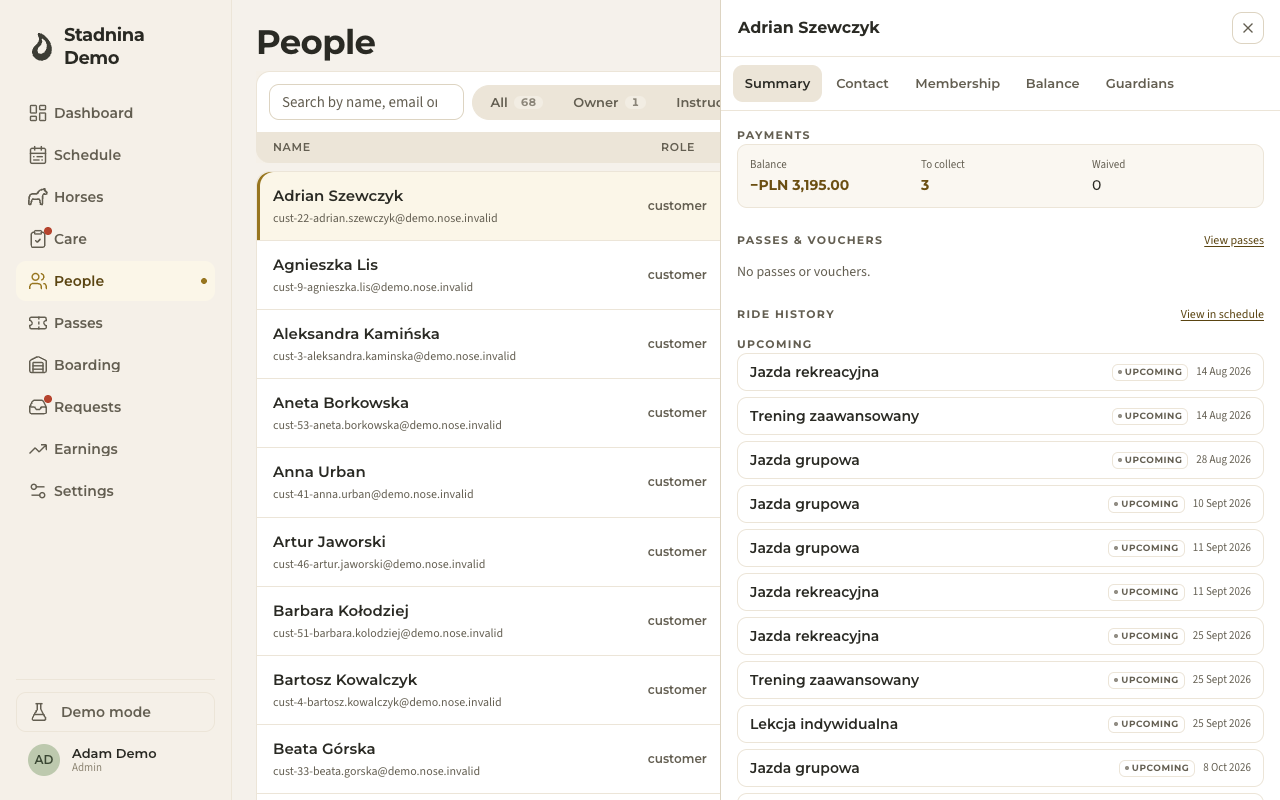
- Aktywność — płatności w skrócie (łącznie zapłacone, jazdy oczekujące, umorzone), posiadane karnety i vouchery, historia jazd oraz — pod notatkami — Grupy, do których należy.
- Kontakt — imię, e-mail i telefon, informacja, jaki to adres (do logowania czy tylko w kartotece), a u osoby bez dostępu do aplikacji — przycisk Daj dostęp do aplikacji.
- Członkostwo — jej role (z opisanym wyżej edytorem), status i data dołączenia.
- Saldo — bieżące saldo osoby: doładowania, obciążenia za jazdy, rozliczenia i zwroty, od najnowszych, z eksportem do CSV.
- Opiekunowie — dla dziecka lub podopiecznego: powiązane z nim konta rodzica lub opiekuna.
Warto wiedzieć
- Jedna osoba może być jednocześnie klientem i właścicielem konia — ten sam rekord łączy oba.
- Dzieci nie potrzebują własnego e-maila — rodzic może dodać je pod swoim kontem; zobacz Konta rodzinne.
- Jeśli ta sama osoba została dodana dwa razy (raz przez Ciebie, raz przy rejestracji), możesz scalić oba rekordy, aby historia, karnety i saldo znalazły się w jednym miejscu.
- Adres do logowania osoby, która nigdy się nie logowała, możesz poprawić, a zmiana działa od razu. Gdy ta osoba już się logowała, zmienić go może tylko ona, na swojej stronie konta — w zakładce Kontakt jest on wtedy tylko do odczytu. Imię i telefon nadal możesz edytować. E-mail zapisany tylko w kartotece możesz zmienić w każdej chwili.
Powiązane
- Jak wprowadzić jeźdźców do stajni — wszystkie sposoby dołączenia jeźdźca i to, co on widzi.
- Przyjmowanie zaproszenia — druga strona tej strony: co widzi i robi zapraszana osoba.
- Konie — gdzie klient pojawia się jako właściciel konia.
- Grupy klientów — dzielenie jeźdźców na grupy, filtrowanie po nich listy Ludzie i odznaki w grafiku.
- Prośby — skrzynka próśb o rezerwację, z której korzystają instruktorzy i administratorzy.